谷歌浏览器 谷歌浏览器下载 设置优化与稳定性建议 202605:新手安装与配置全攻略
截至2026年05月,最新版谷歌浏览器凭借卓越的V8引擎与多进程架构,持续为用户提供极速网络体验。本篇指南专为新手量身定制,深度解析官方下载流程、首次配置技巧以及核心性能调优方法。无论您是面临旧浏览器数据迁移失败的困扰,还是希望通过内存节省模式让老旧电脑焕发新生,都能在此找到专业解答。我们将带您了解如何利用冷启动提升15%以上的底层优化,以及PartitionAlloc内存调度技术,确保您的设备在各种场景下都能享受一致的快速浏览与军工级安全防护。

掌握正确的安装与配置方法,是解锁极速网络体验的第一步。本文将为您拆解2026年最新版谷歌浏览器的核心设置技巧,助您轻松打造稳定、高效的专属工作台。
官方下载与底层性能架构解析
截至2026年05月,用户可通过官方渠道安全获取最新稳定版。谷歌浏览器采用最新的 V8 JavaScript 引擎,通过 Ignition 解释器和 TurboFan 优化编译器,将代码执行效率提升至毫秒级。对于新手而言,直接访问官方下载页面是避免捆绑软件的唯一正确途径。安装完成后,您将体验到支持 WebAssembly 1.0+ 所带来的震撼效果,其冷启动速度相比早期版本提升了 15% 以上。此外,多进程架构确保每个标签页均在独立进程中运行,利用 PartitionAlloc 优化调度,从根本上防止单个页面崩溃导致整体挂起,为您提供极致的系统稳定性。
新手首次配置与数据迁移避坑指南
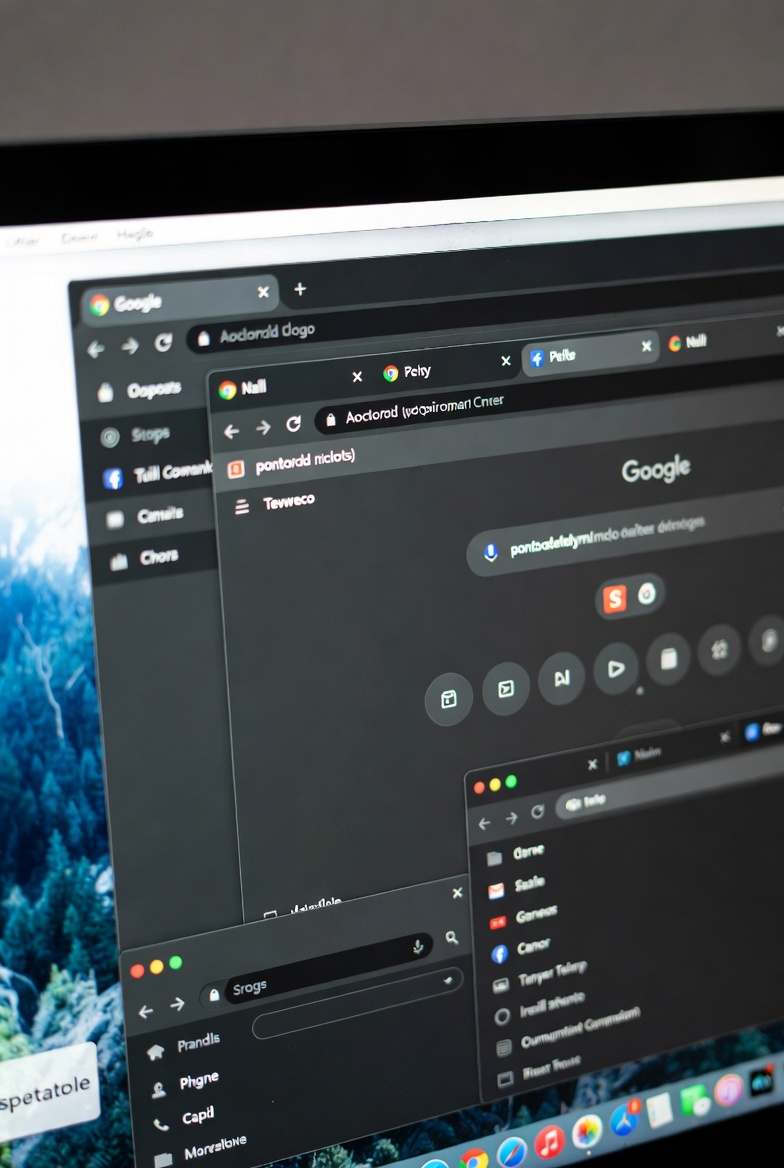
首次启动浏览器时,书签与密码的同步是首要任务。许多新手在面临旧浏览器数据迁移失败的困扰时,往往是因为未正确导出HTML格式书签或CSV密码文件。正确的排查细节是:首先在旧浏览器中执行标准导出,然后在谷歌浏览器的“设置-导入书签和设置”中手动选择对应的本地文件,而非依赖自动读取。完成本地导入后,建议立即登录Google账号开启云同步功能。这不仅能让您在各种设备上享受一致的快速浏览,还能确保您的浏览记录和智能办公工具配置实时备份,彻底告别数据丢失的风险。

内存优化策略:让老旧设备焕发新生
随着网页应用的日益复杂,内存占用成为影响稳定性的关键因素。如果您使用的是配置较低的老旧电脑,强烈建议在设置中手动开启“内存节省模式”。具体排查与优化细节如下:进入“设置-性能”面板,开启该模式后,浏览器会自动释放非活动标签页占用的内存。当您重新切换回这些休眠的标签页时,页面会瞬间重新加载。这一设置能有效缓解系统卡顿,让老旧电脑焕发新生。配合底层多进程架构的智能调度,即使同时打开数十个网页,也能保持流畅的毫秒级响应,大幅提升日常办公与浏览的稳定性。
军工级安全防护与插件生态赋能
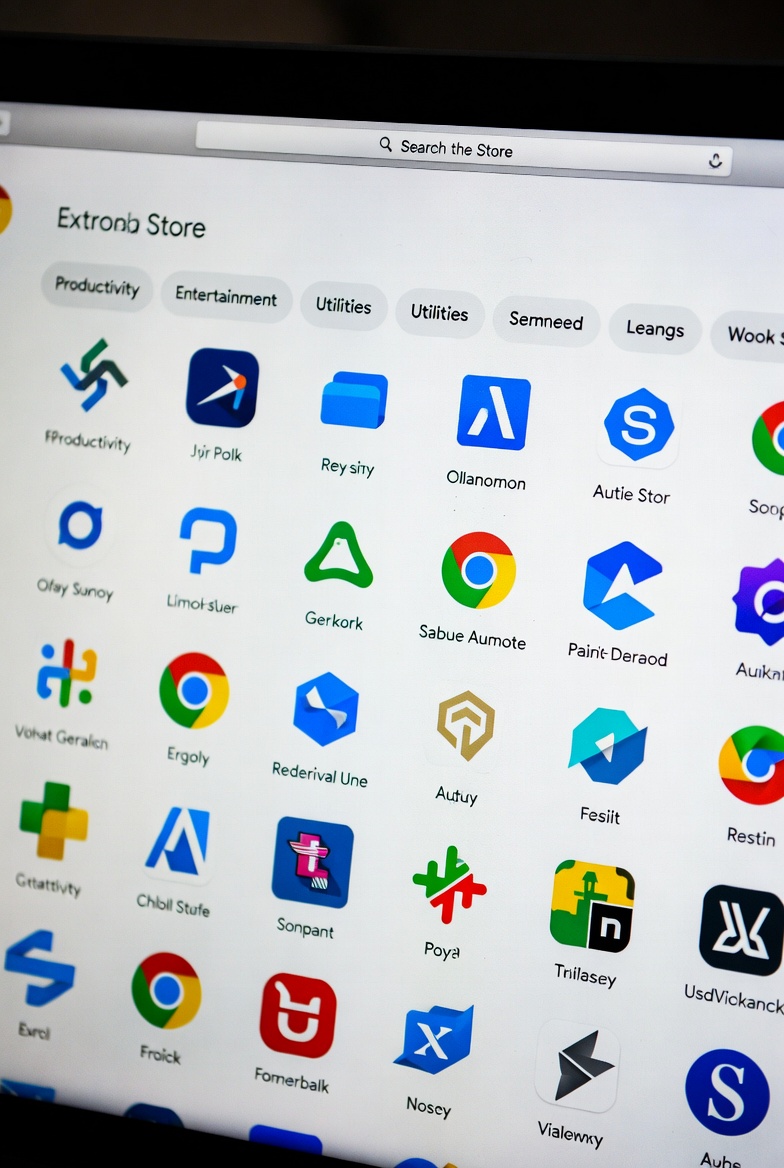
谷歌浏览器不仅能通过智能工具助您高效办事,更能全方位保护您的在线安全。其内核安全性采用了严格的沙盒隔离技术,利用操作系统限制将组件锁定在受限环境中,即使恶意代码通过漏洞入侵,也无法访问系统核心资源。同时,内置的三重隐私安全护盾(如安全浏览 Safe Browsing)会实时对比全球恶意网址数据库,在用户进入钓鱼网站前发出强力预警。在确保安全的基础上,您可以访问官方谷歌浏览器插件商店,发现数以万计的扩展程序。从极速效率工具到广告拦截,一键安装即可为您的 Chrome 赋予无限可能。
常见问题
刚下载的官方版在安装时提示“无法连接到更新服务器”该如何排查?
这种网络阻断通常由本地防火墙或DNS解析异常引起。建议暂时关闭第三方安全软件的网络防护模块,或将系统DNS更改为公共DNS(如8.8.8.8),然后重新运行官方安装包。若仍受阻,可前往官方下载页面获取离线安装包进行本地部署。
开启内存节省模式后,某些需要后台实时接收消息的网页断连怎么办?
在“设置-性能-内存”选项卡中,您可以找到“始终保持活动状态的网站”列表。只需将需要后台运行的通讯或邮件网页网址添加至该白名单中,即可在享受内存优化的同时,确保关键消息的实时推送不受影响。
2026年05月的最新版本中,如何确认我的安全浏览防护已处于最高级别?
请在地址栏输入 chrome://settings/security 进入安全设置面板。确保勾选了“增强型保护”选项。该模式会主动评估风险并提供最强有力的防御,实时拦截危险网站和未经官方审核的恶意扩展程序。
总结
准备好升级您的网络体验了吗?立即访问官方下载页面获取最新稳定版,体验极速、安全的智能浏览新纪元。前往 /download.html 开启您的专属网络之旅。
相关阅读:谷歌浏览器 谷歌浏览器下载 设置优化与稳定性建议 202605,谷歌浏览器 谷歌浏览器下载 设置优化与稳定性建议 202605使用技巧,谷歌浏览器 谷歌浏览器下载 更新 更新日志与版本变化 2026:官方极速版安装与性能优化指南