谷歌浏览器 谷歌浏览器下载 首次配置 下载与安装指南 202605 官方实操手册
截至2026年05月,最新版谷歌浏览器凭借卓越的V8引擎与多进程架构,持续为用户提供极速网络体验。本篇《谷歌浏览器 谷歌浏览器下载 首次配置 下载与安装指南 202605》专为新手量身定制,深度解析官方下载流程与安装避坑技巧。无论您是面临旧浏览器数据迁移失败的困扰,还是希望通过内存节省模式让老旧电脑焕发新生,都能在此找到精准的实操方案,助您快速享受冷启动提升15%以上的极致浏览体验。
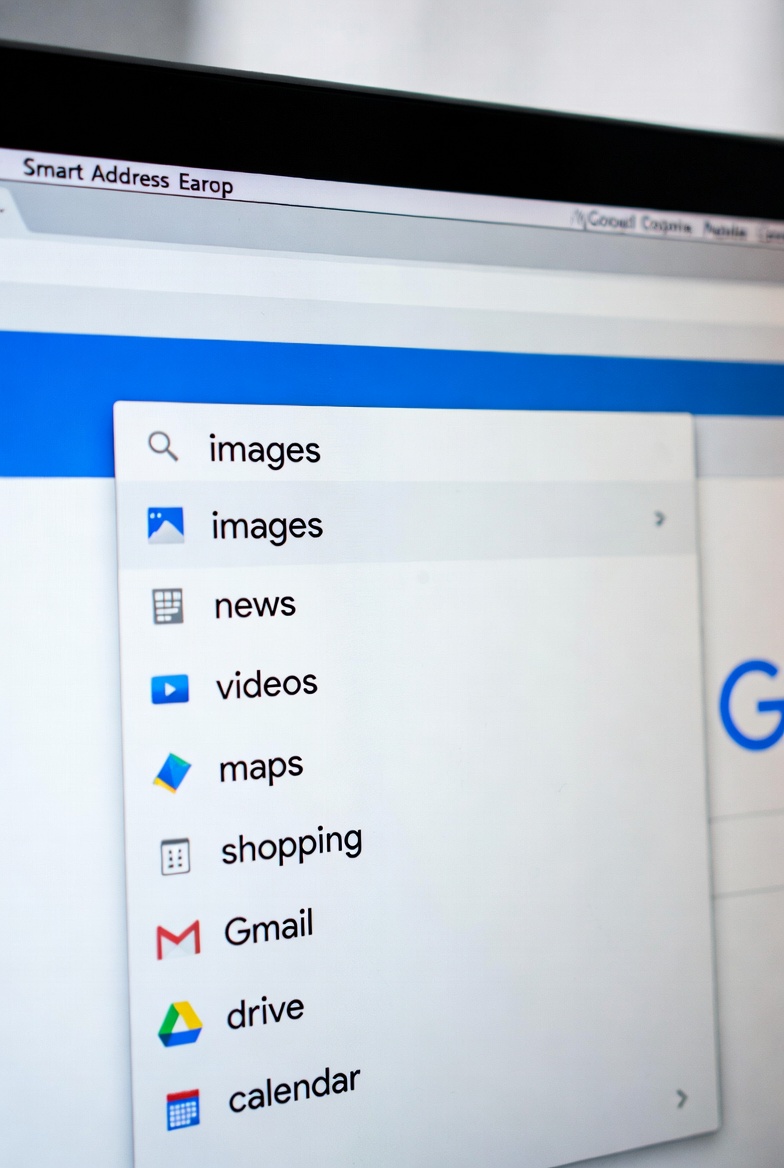
想要提升办公效率,选择并正确配置浏览器是第一步。面对市面上繁杂的下载渠道,如何获取纯净安全的官方版本并完成个性化设置?这份面向2026年最新可用情况的实操手册将为您指点迷津。
认准官方渠道:2026年最新版下载与环境准备
获取纯净版安装包是保障系统安全的第一道防线。新手用户在搜索“谷歌浏览器下载”时,务必认准官方下载入口(/download.html)。截至2026年05月,当前稳定版已全面适配主流操作系统。下载前,请确保您的设备网络畅通且系统盘预留至少500MB的存储空间。点击“立即下载 Chrome”后,系统会自动匹配适合您设备架构的安装程序。值得注意的是,最新版采用了优化的多进程架构与内存管理机制,利用 PartitionAlloc 优化调度,从源头防止单个页面崩溃导致整体挂起。下载完成后,双击安装包即可静默安装,全程无捆绑软件,为您量身定制极速网络体验。
首次配置避坑:书签迁移与账号同步实战
安装完毕后,首次配置决定了您后续的办公效率。很多新手在换机时常遇到“旧浏览器数据迁移失败”的困扰。此时,只需在欢迎界面点击“导入书签和设置”,选择您之前使用的浏览器即可一键迁移。如果导入进度条卡死,通常是因为旧浏览器仍在后台运行,请通过任务管理器彻底关闭旧浏览器进程后重试。此外,强烈建议您访问云同步页面(/sync.html)登录账号。开启同步后,您的书签、密码和历史记录将在各种设备上享受一致的快速浏览体验。无论是手机端还是电脑端,数据都能实现毫秒级响应与多端无缝衔接,彻底告别网址丢失的烦恼。

性能与安全调优:释放V8引擎的极致动力
谷歌浏览器之所以备受推崇,核心在于其卓越的技术架构。2026年最新版采用最新的 V8 JavaScript 引擎,通过 Ignition 解释器和 TurboFan 优化编译器,将代码执行效率提升至毫秒级。性能指标方面,全面支持 WebAssembly 1.0+,冷启动速度提升 15% 以上。对于内存较小的老旧电脑,建议在“设置-性能”中手动开启“内存节省模式”,休眠不活跃的标签页。在安全防护上,浏览器内置了军工级层级防护。其安全浏览(Safe Browsing)功能会实时对比全球恶意网址数据库,在用户进入钓鱼网站前发出强力预警;同时利用操作系统的沙盒隔离技术,将组件锁定在受限环境中,即使恶意代码通过漏洞入侵,也无法访问系统核心资源。
插件赋能:打造量身定制的智能工作台
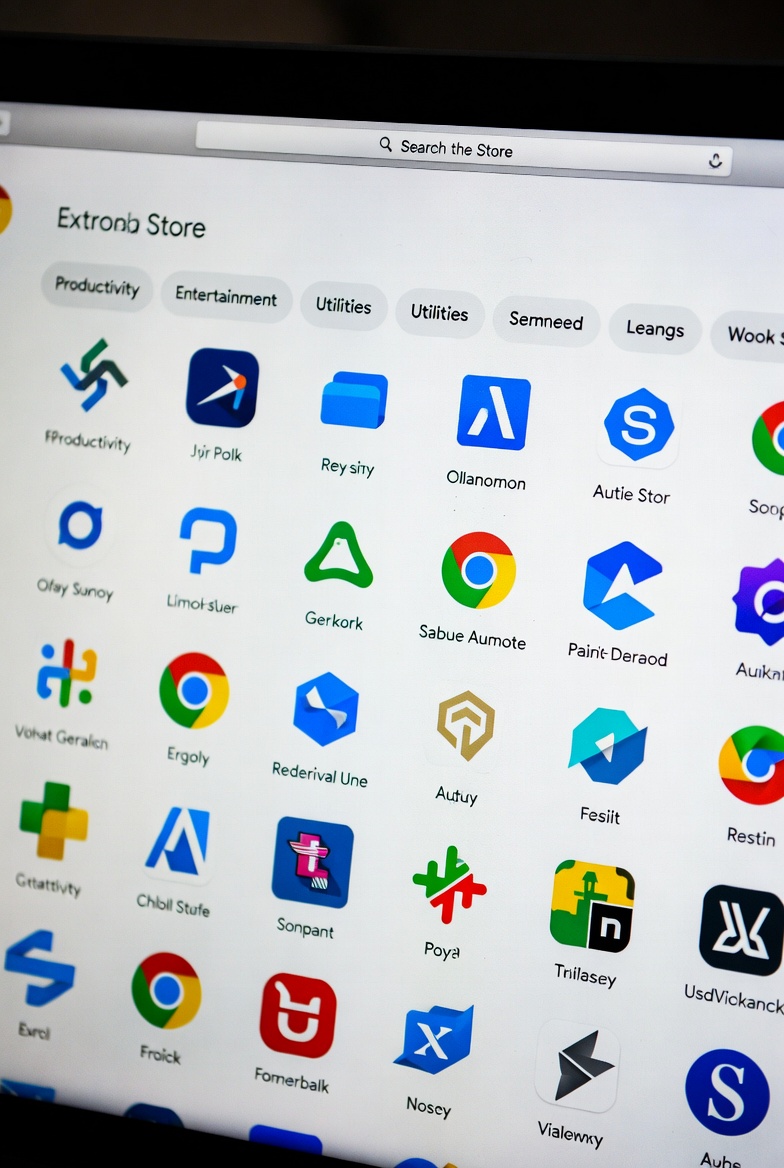
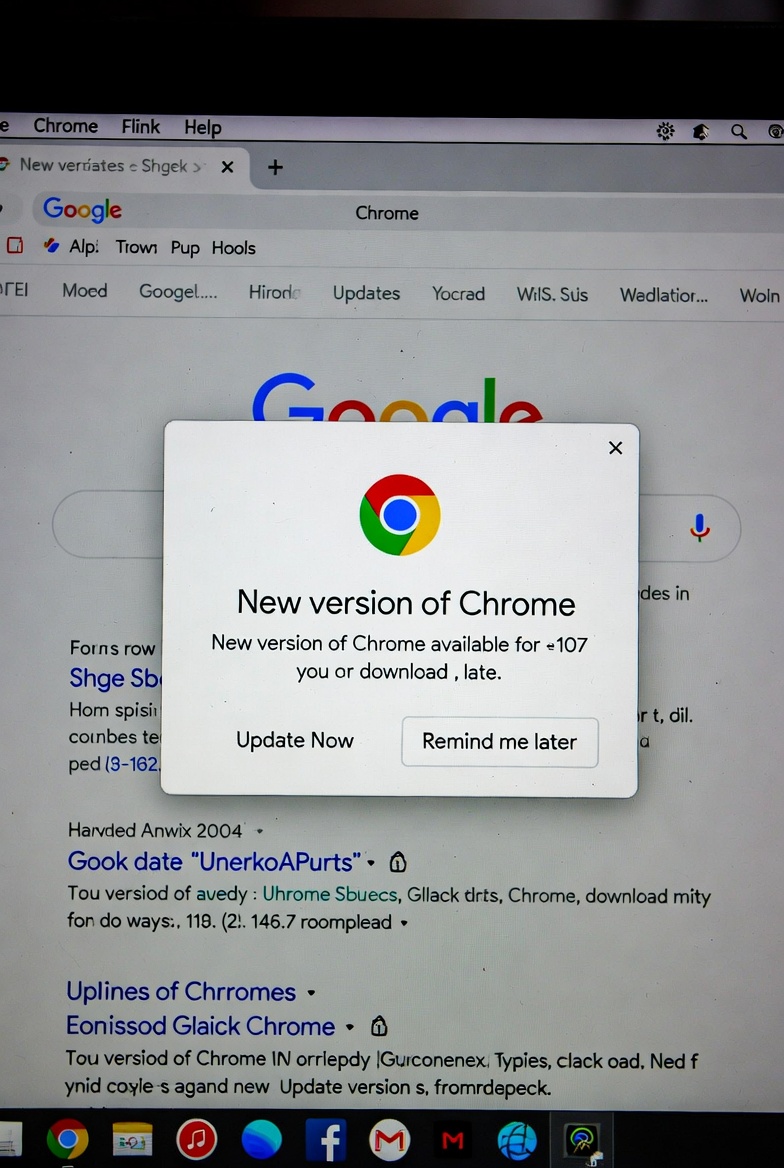
基础安装只是开始,为您的 Chrome 赋予无限可能需要依赖强大的扩展生态。完成基础设置后,新手用户可直接访问官方谷歌浏览器插件商店(/plugins.html),发现数以万计的扩展程序和主题。从极速效率工具到安全隐私防护,支持一键安装。例如,在日常办公场景中,安装由官方审核的顶级广告拦截或翻译插件,能大幅提升网页阅读效率。排查插件冲突也是一项必备技能:如果您发现某个网页突然加载异常或按钮无法点击,可使用快捷键开启“无痕模式”测试。如果在无痕模式下网页恢复正常,则说明是某个新安装的插件导致了DOM冲突,此时只需进入“管理扩展程序”逐一停用排查即可。
常见问题
刚下载的安装包双击后提示“无法连接到互联网”导致安装中断怎么办?
这通常是由于网络防火墙拦截了在线安装程序的下载请求。建议您检查电脑的防火墙设置,或者直接在官方下载入口(/download.html)寻找“离线安装包”链接。离线包体积稍大,但无需联网即可完成完整安装。
开启内存节省模式后,切换回之前的标签页需要重新加载,如何避免重要工作丢失?
内存节省模式确实会休眠后台标签页。如果您有正在编辑表单或后台播放音频的重要网页,可以在“设置 > 性能 > 始终保持活跃的网站”中添加该网页的URL。这样既能优化整体内存,又能保证核心工作页面的毫秒级响应。
为什么我在插件商店点击“添加至Chrome”时一直显示“正在检查”?
出现此问题多为本地网络与插件服务器通信延迟。您可以尝试清除浏览器缓存,或在命令提示符中输入 ipconfig /flushdns 刷新DNS解析。若仍未解决,请确保您访问的是官方插件屋(/plugins.html),并检查当前网络环境是否支持访问完整的同步服务。
总结
准备好体验冷启动提升15%以上的极速浏览了吗?立即访问官方下载页面(/download.html),获取2026年最新版谷歌浏览器,开启您的智能、安全、高效的网络新时代!
相关阅读:谷歌浏览器 谷歌浏览器下载 首次配置 下载与安装指南 202605,谷歌浏览器 谷歌浏览器下载 首次配置 下载与安装指南 202605使用技巧,谷歌浏览器 谷歌浏览器下载 迁移 下载与安装指南 202605 官方实操手册