相关推荐
快速下载
下载 谷歌浏览器 谷歌浏览器下载谷歌浏览器 谷歌浏览器下载 迁移 下载与安装指南 202604:官方实操手册

准备在电脑上配置全新的上网环境?本篇《谷歌浏览器 谷歌浏览器下载 迁移 下载与安装指南 202604》为您提供从获取安装包到数据无缝转移的完整路径。无论您是刚购买新电脑的新手,还是需要从旧版浏览器转移书签和密码的用户,这里都有清晰直接的操作步骤。我们将重点讲解离线包的获取、默认浏览器的设置以及历史数据的导入技巧,帮助您在几分钟内快速搭建好高效的网页浏览工作台,彻底告别繁琐的配置流程。
换了新电脑或者重装系统后,第一件事往往是装回熟悉的浏览器。面对繁杂的下载渠道和数据同步问题,如何确保安全、快速地完成部署?这份针对新手用户的实操手册将直击核心操作环节。
避开网络陷阱:获取官方纯净版安装包
很多新手在搜索“谷歌浏览器下载”时,容易误点第三方捆绑网站。请务必认准 google.cn/chrome 官方域名。点击“下载 Chrome”后,默认获取的是在线安装器(ChromeSetup.exe,通常不到 2MB)。真实排查细节:如果您在双击运行该文件时,遇到“正在连接网络”卡住超过3分钟,或者提示错误代码 0x80072EE2,这通常是本地网络与更新服务器握手失败。此时,请在下载页面的URL末尾添加 ?standalone=1,即可获取约 110MB 的完整离线安装包,断网状态下也能一键静默安装至 C 盘,彻底解决网络报错问题。
零痛点换机:旧浏览器书签与密码的无损迁移
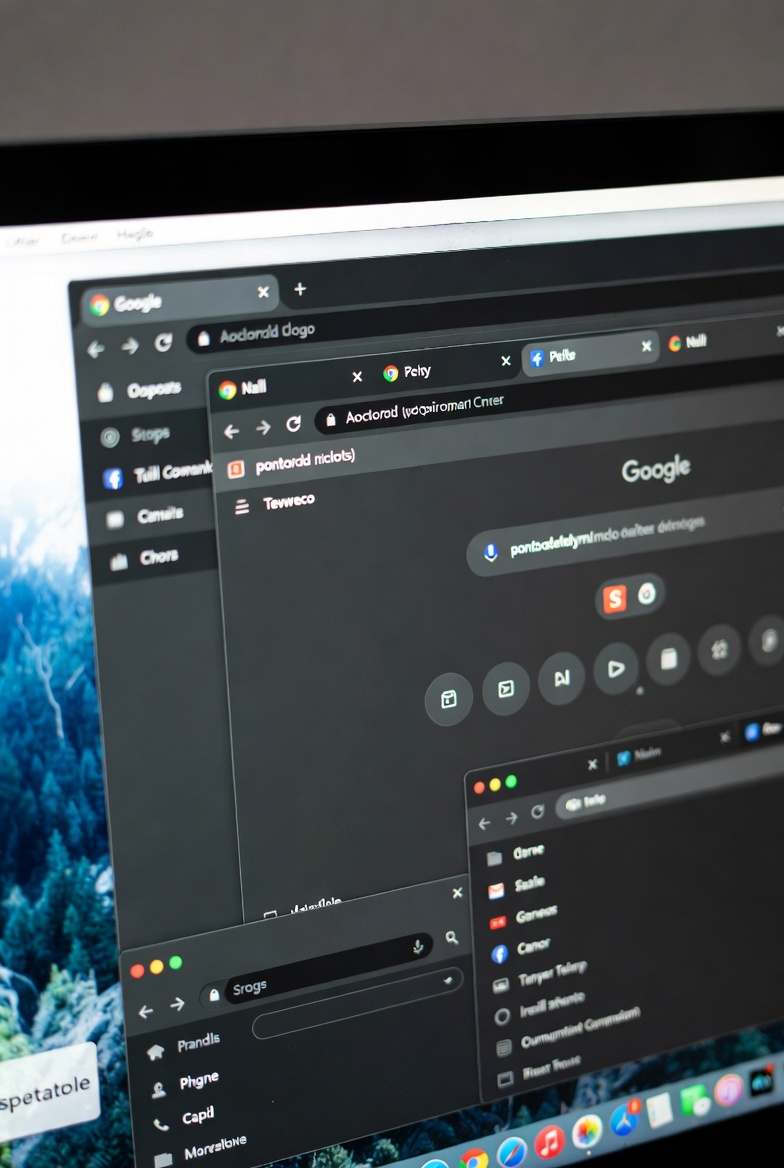
浏览器迁移最怕丢失积累多年的网址和网站登录状态。首次启动谷歌浏览器时,系统会自动弹出“导入书签和设置”的向导。如果您跳过了这一步,可以通过点击右上角的三个点图标,进入“书签和列表” -> “导入书签和设置”。真实场景操作:假设您之前使用的是 Microsoft Edge,在导入列表中勾选“浏览记录”、“收藏夹”和“保存的密码”。需要注意的是,如果您的旧浏览器设置了主密码保护(如 Firefox),在点击导入时系统会要求您先输入一次旧浏览器的安全主密码进行解密验证。完成验证后,所有数据将在两秒内平滑过渡到新界面。
首次配置指南:释放内存与设置默认浏览器
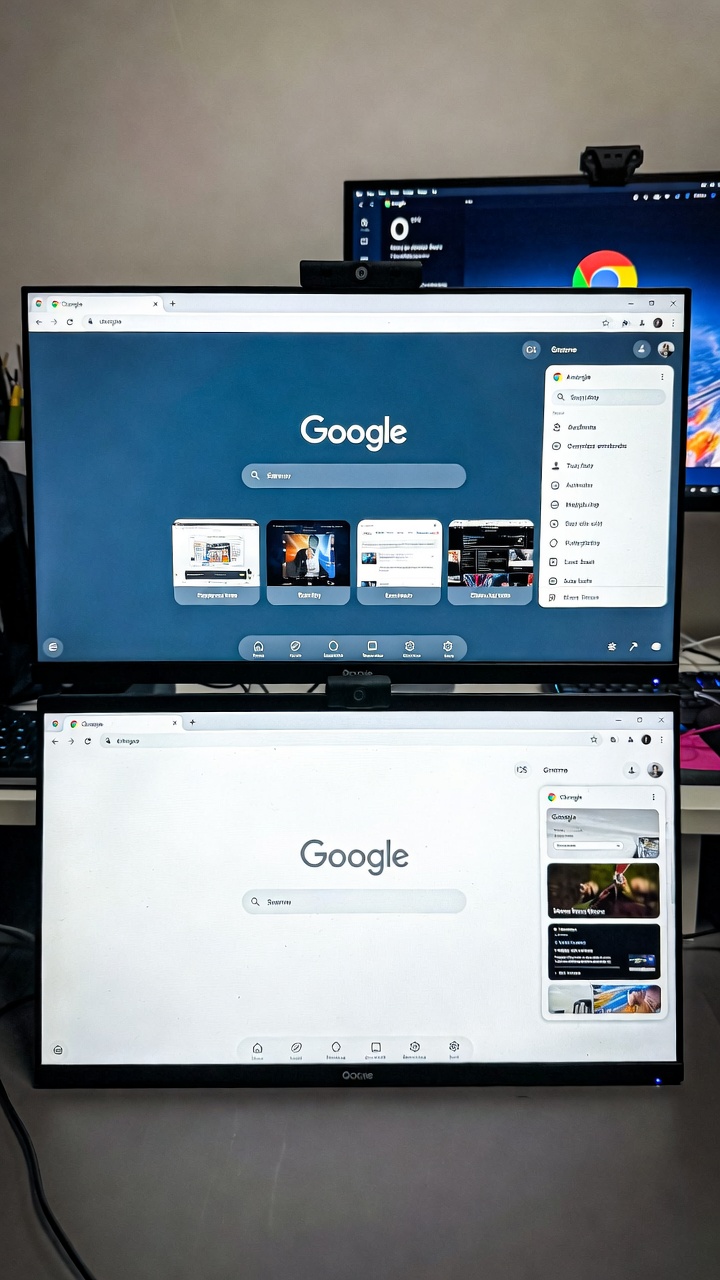
安装完成后,建议立即进行两项基础配置以提升体验。首先是将其设为系统默认。在 Windows 11 系统中,进入“设置”>“应用”>“默认应用”,搜索 Chrome 并点击右上角的“设为默认值”。其次是性能优化。自 Chrome 124 版本起(及后续的 202604 周期更新),浏览器内置了更激进的“内存节省程序”。在地址栏输入 chrome://settings/performance,开启该选项。当您打开超过 10 个标签页且部分页面闲置超过 5 分钟时,系统会自动释放这些非活动标签页占用的 RAM,有效避免低配轻薄本出现风扇狂转和卡顿现象。
告别手动干预:后台静默更新机制解析
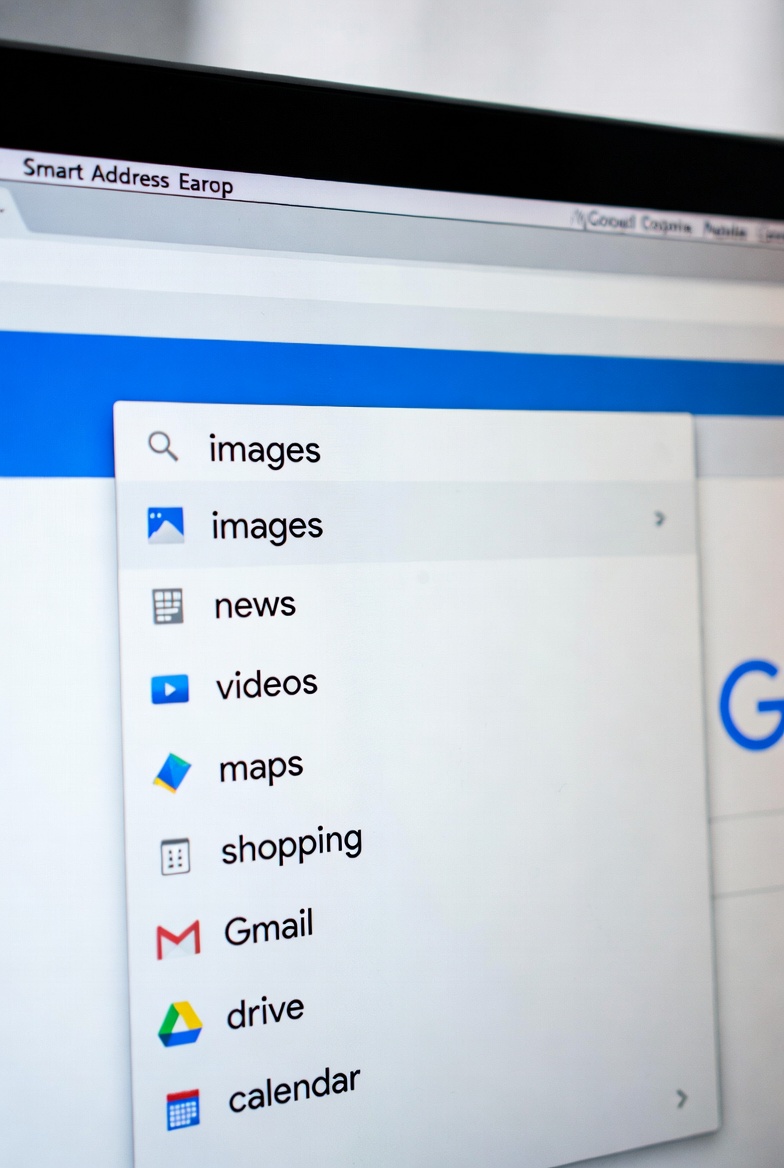
保持浏览器处于最新状态是防御网页恶意脚本的关键。谷歌浏览器采用的是无感知的后台静默更新机制。通常情况下,您不需要主动去寻找更新包。当有安全补丁或新功能发布时,浏览器会在您关闭并重新打开它的间隙自动完成替换。如果您习惯连续几天甚至几周不关闭浏览器,右上角的菜单图标会变色提醒:绿色代表更新已发布 2 天,橙色代表 4 天,红色则表示已超过 7 天未重启升级。遇到红色提示时,只需点击“更新 Google Chrome”并选择“重新启动”,浏览器会自动保存当前所有打开的网页,并在重启后瞬间恢复原状,不会打断您的工作流。
常见问题
为什么我在C盘找不到谷歌浏览器的自定义安装路径选项?
官方原版安装程序默认采用静默部署模式,会自动将文件写入系统盘的 Program Files 目录下,不提供自定义路径的弹窗。这是为了确保组件的最高读写权限和沙盒安全性。如果系统盘空间确实告急,需借助第三方软链接工具(如 mklink 命令)将目录映射到其他盘符。
导入其他浏览器的密码后,网页自动填充功能依然失效怎么办?
这通常是因为本地操作系统的凭据管理器未同步。请检查地址栏右侧是否有钥匙图标被划上斜杠。进入 chrome://settings/passwords,确认“自动登录”开关处于开启状态。如果仍不行,尝试在 Windows 凭据管理器中清除旧的同名网站记录,然后重新在网页端手动登录一次以触发新的保存提示。
提示“您的连接不是私密连接”导致无法打开下载页面,该如何处理?
这种拦截多发于系统时间错误或本地根证书过期。请首先核对电脑右下角的系统日期和时间是否准确同步到了当前网络时间。若时间无误,可尝试按下 Win+R 键输入 inetcpl.cpl,在“高级”选项卡中勾选“使用 TLS 1.2”和“使用 TLS 1.3”,应用后刷新页面即可恢复正常访问。
总结
准备好体验极速、安全的网页浏览了吗?立即访问官方获取最新版安装包,按照上述《谷歌浏览器 谷歌浏览器下载 迁移 下载与安装指南 202604》完成您的部署,开启高效数字生活!
相关阅读:谷歌浏览器 谷歌浏览器下载 迁移 下载与安装指南 202604使用技巧,谷歌浏览器 谷歌浏览器下载 202616 周效率实践清单:新手必读的极简安装与调优方案