2024官方谷歌浏览器下载:新手快速上手谷歌浏览器与谷歌浏览器F12调试技巧
想要获取安全稳定的网页浏览体验?本文为您提供最新版谷歌浏览器下载的官方渠道与安装配置全流程。针对新手开发者与进阶用户,我们还将深入剖析谷歌浏览器F12调试技巧,从网络请求排查到移动端页面适配,结合真实场景带你快速掌握开发者工具的核心用法。无论你是需要迁移旧版书签,还是排查网页加载卡顿,这篇指南都能帮你一步到位解决问题。
无论是日常浏览还是前端开发,选择一款高效的浏览器至关重要。很多新手在完成谷歌浏览器下载后,往往只停留在基础的网页访问,却忽略了内置的强大开发者工具。今天,我们将跳过繁琐的理论,直接从安装配置切入,并结合实际报错排查场景,带你真正用好谷歌浏览器F12调试技巧。
认准官方渠道:版本选择与无缝迁移指南
很多新手在第三方网站获取安装包时,常被捆绑流氓软件。正确的谷歌浏览器下载方式是直接访问Google官网,获取最新稳定版(Stable Channel)。截至2024年初,Chrome 121版本已全面强化了内存节省模式(Memory Saver),能自动释放非活动标签页占用的RAM。下载安装后,首次启动会自动弹出“导入书签和设置”向导。如果你从Edge或火狐迁移,只需在设置页输入 chrome://settings/importData,勾选“浏览记录”和“收藏夹”,点击导入即可在3秒内完成核心数据的无缝转移,避免重头配置的烦恼。
告别页面白屏:利用Network面板排查加载卡顿
新手常遇到网页图片加载不出来或按钮点击无效的情况,这时谷歌浏览器F12调试技巧就能派上用场。按下F12打开开发者工具,切换到“Network”(网络)面板,然后按F5刷新页面。这是一个真实的排查场景:如果发现某张图片或API接口的状态码显示为红色的“404 Not Found”或“500 Internal Server Error”,说明服务器端缺失文件或发生崩溃。你可以点击该条红色的请求,在右侧的“Headers”标签下查看具体的Request URL,直接定位是哪个域名下的资源拖慢了整体加载速度,从而精准向运维或后端人员反馈。
移动端适配测试:Device Mode与元素审查实战
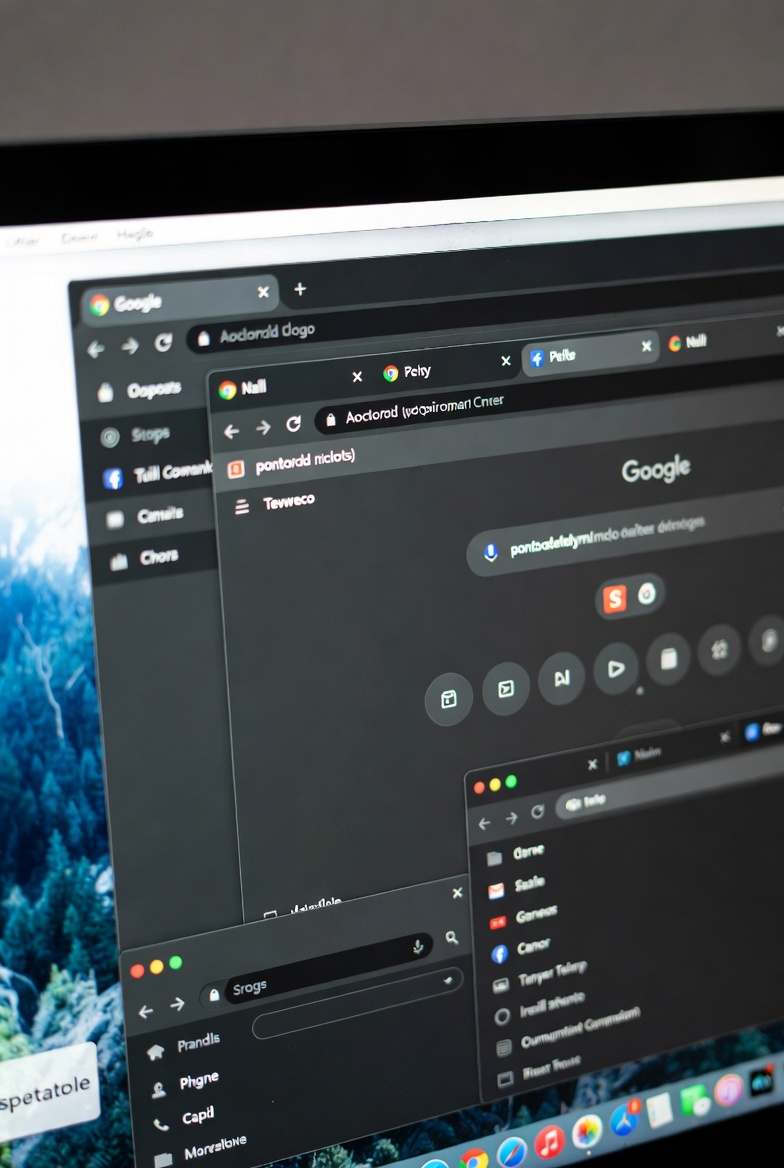
另一个高频场景是检查网页在手机上的显示效果。无需真实手机,按下F12后,点击左上角的“Toggle device toolbar”(或快捷键Ctrl+Shift+M),即可进入设备模拟模式。在这里你可以选择iPhone 14 Pro或Pixel 7等具体机型,查看页面排版是否错乱。如果发现某个标题文字超出了屏幕边界,使用“Elements”(元素)面板,点击左上角的小箭头图标,然后将鼠标悬停在错位的标题上。右侧的“Styles”窗口会高亮显示该元素的CSS代码,你可以直接双击修改 font-size 或 width 的数值进行实时预览,找出最佳的修复参数。
保持内核常新:静默更新与性能优化设置
掌握了谷歌浏览器F12调试技巧后,保持浏览器内核版本的最新是确保调试准确性的前提。Chrome默认在后台静默更新,但如果你发现F12面板出现了未知的Bug,建议手动检查版本。在地址栏输入 chrome://settings/help,系统会自动检测并下载最新补丁。对于配置较低的电脑,建议在“设置-性能”中开启“预加载网页”功能,这会让高频访问的站点加载速度显著提升。同时,定期在“隐私和安全”中清理缓存图片和文件,能有效避免因旧缓存导致的CSS样式调试不生效问题。
常见问题
刚装完Chrome,为什么按F12没有任何反应?
这通常是因为部分笔记本电脑(如联想、惠普)的键盘默认启用了媒体键功能。你需要同时按下Fn + F12才能唤醒开发者工具,或者在浏览器右上角点击“三个点”菜单,依次选择“更多工具” -> “开发者工具”来手动开启。
在Network面板抓包时,如何过滤掉无关的图片请求只看接口数据?
打开开发者工具的网络(Network)面板后,在过滤栏(Filter)下方找到并点击“Fetch/XHR”标签。这样列表里就只会显示与服务器交互的API数据接口,自动屏蔽了CSS、JS脚本和图片,极大提高排查报错的效率。
导入旧版浏览器书签后,发现排版全乱了怎么快速整理?
使用快捷键Ctrl+Shift+O打开书签管理器。你可以通过右上角的搜索框快速查找重复项,或者直接按住鼠标左键拖拽书签条目进行批量归类。建议新建几个核心文件夹(如“开发文档”、“常用工具”),将零散的书签拖入其中以保持书签栏整洁。
总结
准备好提升你的网页浏览与排查效率了吗?立即前往官方渠道完成谷歌浏览器下载,开启你的高效冲浪与极速排障之旅吧!
相关阅读:谷歌浏览器 谷歌浏览器下载 谷歌浏览器F12调试技巧,谷歌浏览器 谷歌浏览器下载 谷歌浏览器F12调试技巧使用技巧,官方谷歌浏览器下载与配置指南:新手必看的谷歌浏览