官方谷歌浏览器下载与配置指南:新手必看的谷歌浏览器开发者工具快捷键及排错技巧
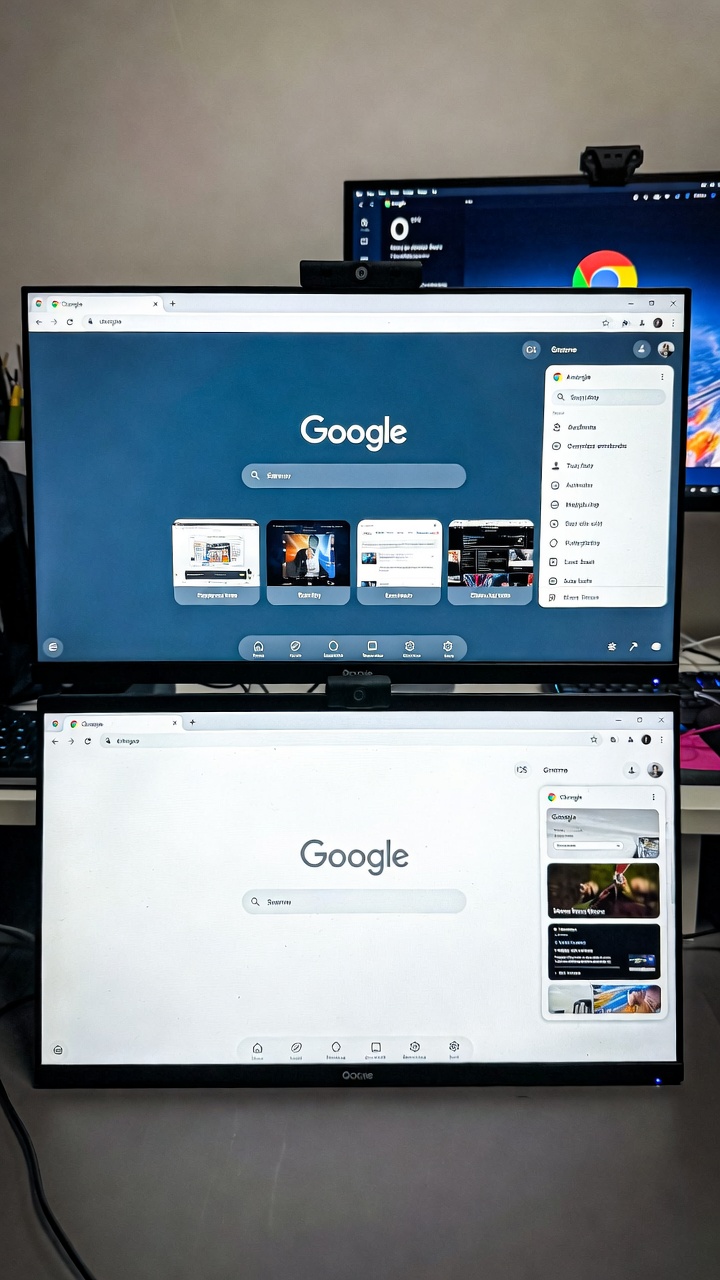
寻找安全可靠的谷歌浏览器下载渠道?本文专为新手开发者与进阶用户打造,不仅提供官方纯净版的获取路径与首次配置指南,更深入解析日常高频使用的谷歌浏览器开发者工具快捷键。无论你是刚接触前端调试,还是需要排查网页加载卡顿问题,都能在这里找到清晰直接的实操步骤。我们将带你跳过繁琐的理论,直接进入安装、数据迁移以及利用F12控制台进行元素抓取的真实场景,助你快速搭建高效的Web开发与浏览环境。
搭建顺手的Web开发环境,第一步往往是从获取纯净、安全的浏览器开始。很多新手在寻找官方安装包或初次面对复杂的调试面板时会感到迷茫。本指南将直接切入正题,带你完成从获取安装包到熟练运用核心调试指令的全过程。
避坑指南:如何获取纯净版安装包与首次环境配置
很多新手在搜索“谷歌浏览器下载”时,容易误入第三方捆绑下载站,导致电脑被安装各类流氓软件。正确的做法是直接访问Google Chrome官方网站获取离线安装包(Standalone Installer)。自Chrome 116版本起,官方进一步优化了安装引导流程。下载并运行安装程序后,系统会自动完成静默安装。首次启动时,建议立即登录Google账号开启同步功能。这样不仅能将你在旧版浏览器或Edge中的书签、密码一键迁移,还能确保你的扩展程序在不同设备间保持一致。对于开发者而言,在“设置-隐私和安全”中提前配置好“始终使用安全连接(HTTPS)”并关闭不必要的后台预加载,能有效避免后续本地环境调试时出现的跨域或缓存干扰问题。
无缝过渡:旧数据迁移与版本更新策略
浏览器的价值在于数据的沉淀。完成新设备的谷歌浏览器下载与安装后,数据迁移是重中之重。Chrome内置了极其便利的导入工具,在地址栏输入 chrome://settings/importData 即可一键拉取Firefox或Edge的浏览记录和表单数据。对于版本更新,Chrome默认在后台自动静默升级,但作为开发者,你需要时刻关注版本变动带来的API废弃。例如,从Chrome 115版本开始,第三方Cookie的逐步弃用(Privacy Sandbox)直接影响了跨站登录逻辑。你可以通过点击右上角三个点 -> 帮助 -> 关于 Google Chrome 来强制检查更新并查看当前版本号。建议新手开发者养成定期查阅更新日志的习惯,并在本地保留一个Chrome Beta版本,用于提前验证手头项目在新内核下的兼容性。
告别鼠标依赖:核心谷歌浏览器开发者工具快捷键速记
熟练掌握“谷歌浏览器开发者工具快捷键”是提升排错效率的分水岭。新手往往习惯右键点击“检查”,但更高效的方式是直接按下 Ctrl + Shift + I(Windows/Linux)或 Cmd + Opt + I(Mac)全局唤出面板。当你需要精准定位页面上某个错位的按钮时,使用 Ctrl + Shift + C 可以立即激活“元素选择模式”,鼠标悬停即可查看DOM结构与CSS盒模型。另一个真实场景是排查接口报错:当页面提交表单无响应时,迅速按下 Ctrl + Shift + J 打开Console(控制台)面板,查看是否有红色的JS语法错误或网络请求被拦截的提示。记住这些组合键,能让你在面对突发的页面崩溃时,肌肉记忆般地进入诊断状态。
实战排查:利用Network面板解决网页加载卡顿
掌握了基础快捷键后,我们来看一个具体的网络排错场景。假设你刚刚完成“谷歌浏览器下载”并部署了一个本地测试项目,但发现首页图片加载极慢。此时,按下 F12 唤出开发者工具,切换到 Network(网络)标签页,并务必勾选“Disable cache(禁用缓存)”选项——这能确保你看到的是最真实的首次加载耗时。按下 Ctrl + R 刷新页面,观察瀑布流(Waterfall)图表。如果发现某个 .js 文件或高清大图的 TTFB(Time to First Byte)等待时间超过了 1000ms(1秒),这就明确指向了服务器响应迟缓或资源体积过大。通过这种精准的面板数据抓取,新手也能像老练的工程师一样,用数据说话,快速定位是前端渲染问题还是后端接口瓶颈。
常见问题
刚装完Chrome,按下F12没有任何反应,是被系统拦截了吗?
通常不是拦截。部分笔记本电脑(如联想、惠普)的键盘默认启用了媒体键功能,导致直接按F12调整的是音量或亮度。你需要配合Fn键,按下 Fn + F12 才能触发真正的F12指令。或者直接使用 Ctrl + Shift + I 这个不受硬件键盘布局影响的谷歌浏览器开发者工具快捷键来唤出面板。
离线环境下的内网机器,如何正确完成部署?
针对无法连接外网的内网开发机,不要使用默认的几百KB在线安装器。你需要在有网的设备上访问Google Chrome企业版官网,下载完整的 MSI 离线安装包(通常在100MB以上)。将该包拷贝至内网机器后,双击即可完成完整安装,且企业版MSI包更适合IT管理员进行统一的组策略配置。
调试移动端H5页面时,怎么快速切换到手机预览视角?
打开开发者工具后,无需在菜单里寻找,直接使用快捷键 Ctrl + Shift + M(Mac为 Cmd + Shift + M)即可秒切“设备工具栏”(Device Toolbar)。在这里你可以模拟iPhone 14 Pro等具体机型的屏幕尺寸和DPR(设备像素比),甚至可以模拟3G网络环境来测试页面在弱网下的表现。
总结
准备好升级你的Web调试体验了吗?立即访问官方获取最新版谷歌浏览器下载,熟记上述快捷键,开启高效开发之旅!
相关阅读:谷歌浏览器 谷歌浏览器下载 谷歌浏览器开发者工具快捷键,谷歌浏览器 谷歌浏览器下载 谷歌浏览器开发者工具快捷键使用技巧,2024全新谷歌浏览器下载指南:新手必看的谷歌浏