谷歌浏览器下载指南:电脑与手机版下载安装方法详解
谷歌浏览器(Google Chrome)是全球使用率最高的网页浏览器,凭借极速的页面加载、简洁的操作界面和强大的扩展生态,深受国内外用户喜爱。本文将为你详细介绍谷歌浏览器下载的完整流程,涵盖Windows、Mac电脑端以及谷歌浏览器手机版下载安装的具体步骤,同时分享下载过程中的常见问题与注意事项,帮助你安全、快速地获取并使用谷歌浏览器,享受流畅高效的上网体验。
为什么选择谷歌浏览器
谷歌浏览器自2008年发布以来,迅速成为全球市场份额第一的浏览器,目前全球占有率超过65%。它之所以受到如此多用户的青睐,核心原因有以下几点。
首先是速度优势。谷歌浏览器采用V8 JavaScript引擎,网页渲染速度在同类产品中长期处于领先地位,无论是打开普通网页还是运行复杂的Web应用,都能保持流畅响应。
其次是安全性。Chrome内置了安全浏览功能,能够实时识别钓鱼网站和恶意软件,自动拦截危险下载,为用户的上网安全提供可靠保障。
第三是跨平台同步能力。登录Google账号后,你的书签、历史记录、密码和打开的标签页可以在电脑和手机之间无缝同步,这也是很多用户同时进行谷歌浏览器手机版下载安装的重要原因。
此外,Chrome网上应用店拥有超过十万款扩展程序,从广告拦截到开发者工具,几乎能满足所有使用场景的需求。
电脑版谷歌浏览器下载与安装步骤
电脑端的谷歌浏览器下载过程非常简单,以下是具体操作流程。
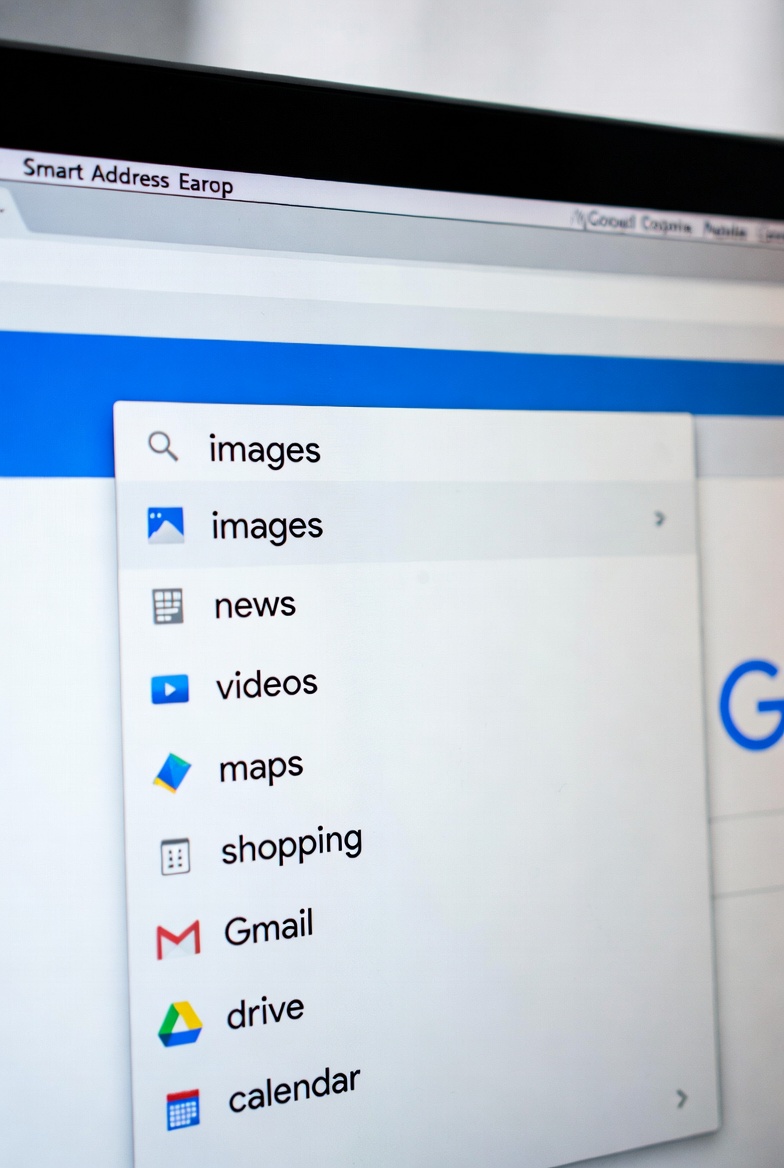
第一步,打开谷歌浏览器官方网站(google.cn/chrome 或 google.com/chrome)。官网会自动识别你的操作系统,展示对应的下载按钮。
第二步,点击页面中央的"下载Chrome"按钮。Windows用户会获得一个.exe安装文件,Mac用户则会下载到.dmg格式的安装包。
第三步,运行下载好的安装文件。Windows系统下双击exe文件,安装程序会自动完成下载组件和安装的全过程,通常只需要一到两分钟。Mac用户打开dmg文件后,将Chrome图标拖入"应用程序"文件夹即可。
第四步,安装完成后,谷歌浏览器会自动启动并引导你进行初始设置,包括设为默认浏览器、登录Google账号等。
需要特别注意的是,请务必从官方渠道进行谷歌浏览器下载,避免从不明第三方网站获取安装包,以防被捆绑恶意软件或广告插件。如果无法直接访问官网,可以选择可信赖的国内软件下载平台。
谷歌浏览器手机版下载安装教程
移动端用户同样可以享受Chrome带来的优质浏览体验。谷歌浏览器手机版下载安装的方式因系统而异。
Android用户的安装方式最为便捷。大多数安卓手机出厂时已预装谷歌浏览器,如果你的设备没有预装,可以打开Google Play商店搜索"Chrome",点击安装即可。国内安卓用户如果无法访问Play商店,可以通过手机自带的应用商店(如华为应用市场、小米应用商店等)搜索"谷歌浏览器"进行下载。
iOS用户需要打开App Store,在搜索栏输入"Google Chrome"或"谷歌浏览器",找到官方应用后点击"获取"按钮,验证Apple ID后即可自动下载安装。
手机版安装完成后,建议登录你的Google账号。这样你在电脑端收藏的书签、保存的密码都会自动同步到手机上,实现真正的多设备无缝衔接。
谷歌浏览器手机版下载安装完成后,还可以在设置中将其设为默认浏览器,这样点击任何链接都会自动用Chrome打开。
下载安装常见问题与解决方案
在谷歌浏览器下载和安装过程中,国内用户可能会遇到一些问题,这里整理了常见情况及对应的解决办法。
问题一:官网打不开或下载速度慢。这是国内用户最常遇到的情况。建议尝试在不同时间段访问,或者选择国内正规软件下载站获取离线安装包。离线安装包的优势在于下载完成后无需联网也能完成安装。
问题二:安装时提示"无法访问网络"。在线安装版的谷歌浏览器需要在安装过程中下载组件,如果网络不稳定就会报错。解决方法是下载Chrome离线安装包(在官网下载链接后加上 ?standalone=1 参数),这样可以完整下载全部安装文件。
问题三:手机版安装后无法同步数据。确认手机网络连接正常,并检查是否已正确登录Google账号。部分国内网络环境下可能需要额外的网络配置才能使用同步功能。
问题四:安装后出现乱码或界面显示异常。进入Chrome设置,找到"语言"选项,将显示语言设置为"中文(简体)",重启浏览器后即可恢复正常。
总结
谷歌浏览器凭借出色的性能、安全性和跨平台体验,是目前最值得使用的浏览器之一。无论你是需要电脑端还是谷歌浏览器手机版下载安装,只要通过正规渠道获取,整个过程都非常简单快捷。
现在就前往Chrome官网或你的手机应用商店,完成谷歌浏览器下载,开启更快速、更安全的上网体验吧。如果你在下载安装过程中遇到任何问题,欢迎在评论区留言,我们会第一时间为你解答。