谷歌浏览器 谷歌浏览器下载 谷歌浏览器离线安装包下载:新手快速安装、配置与迁移实用手册

想要稳定完成谷歌浏览器下载,并在无网或弱网环境顺利安装?这份实操素材围绕“谷歌浏览器 谷歌浏览器下载 谷歌浏览器离线安装包下载”展开,覆盖在线与离线安装差异、首次配置步骤、更新失败排查、旧设备数据迁移。内容面向新手用户,给出可直接执行的路径、参数和检查点,减少反复试错,帮助你更快进入可用状态。
如果你希望一次把安装、配置、更新和迁移都做对,按下面步骤执行即可:先选安装方式,再做首次设置,最后完成更新与数据迁移检查。
先选对下载方式:在线安装与离线安装包怎么判断
新手最容易卡在“下载了却装不上”。判断方法很直接:设备可稳定联网、仅安装1台电脑时,优先在线安装;办公网络受限、机房批量部署、或需要U盘分发时,优先谷歌浏览器离线安装包下载。离线包的价值在于安装阶段不再依赖实时网络,能显著降低中途失败概率。实操建议是下载后先校验文件完整性,再双击安装;若公司电脑提示权限不足,右键“以管理员身份运行”。可通过地址栏输入 chrome://version 核对版本是否写入成功,避免“看见图标但程序未完整注册”的假安装情况。
首次安装后5分钟配置清单:让浏览器立刻可用
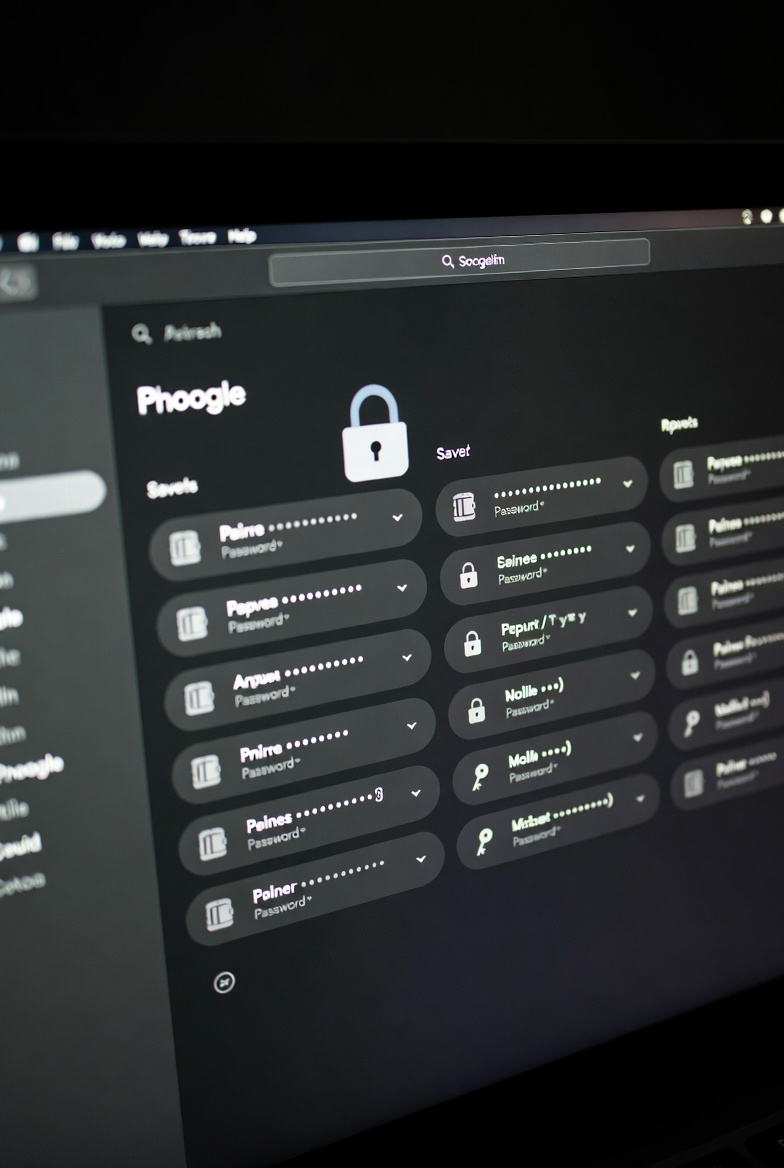
安装完成后不要马上关页面,先做一轮基础配置:第一步在设置中开启“启动时继续浏览上次标签页”,避免断电或重启后工作页面丢失;第二步导入书签与历史记录,可在设置里执行“导入书签和设置”;第三步检查下载目录与默认搜索引擎,减少后续重复改动。真实场景1:新手从旧笔记本换到新电脑,常见问题是书签在、密码不在。处理方式是先确认旧设备已登录同一账号并完成同步,再在新设备登录后等待几分钟,进入密码管理器核验条目数量。执行结论:先登录同一账号,再核对同步项,最后再删旧机数据。
更新与故障排查:遇到卡更新、打不开网页怎么办
谷歌浏览器稳定版通常按约4周节奏发布大版本,建议每次开工前做一次快速检查:在地址栏输入 chrome://settings/help,看到“Chrome 已是最新版本”再开始业务。真实场景2:办公室代理网络下,浏览器能开但更新长期停在0%。排查顺序是先确认系统时间正确,再检查代理或防火墙是否拦截更新服务,最后用离线安装包覆盖安装。若出现“安装后闪退”,优先排除扩展冲突:以无扩展方式启动或临时禁用全部扩展,再逐个恢复定位问题插件。执行结论:先环境检查,再离线覆盖,最后插件回溯。
旧设备迁移到新设备:数据、插件与习惯一次搬完
迁移不是只拷贝书签,完整迁移应包含密码、自动填充、扩展和常用启动页。标准做法是先在旧设备确认同步状态,再在新设备登录同账号等待同步完成;若旧设备已损坏,可尝试从本地用户目录恢复部分数据。Windows 常见用户数据路径为 %LOCALAPPDATA%\Google\Chrome\User Data,迁移前务必关闭浏览器以免文件占用。对新手更稳妥的策略是“账号同步优先,本地目录补充”,避免直接覆盖导致配置错乱。执行结论:先云同步、后本地补齐、最后逐项验收(书签、密码、扩展、主页)。
常见问题
家里网络正常,但谷歌浏览器下载总在中途失败,应该先改什么?
先不要反复重下,按顺序处理:1)更换稳定网络或关闭占带宽应用;2)清理浏览器缓存后重新下载;3)直接改用谷歌浏览器离线安装包下载,避免安装阶段再次联网。可执行结论:连续失败2次后立即切换离线包方案,成功率通常更高。
公司内网电脑不能访问外网,如何完成安装并保证后续可维护?
在可联网设备先下载离线安装包,拷贝到内网电脑后以管理员身份安装;安装完成后用 chrome://version 记录当前版本,建立月度更新计划。可执行结论:内网环境采用“离线安装+固定周期更新”策略,不依赖临时外网权限。
换电脑后登录了账号但密码没同步,最短排障路径是什么?
先在旧设备确认密码同步项是否开启,再检查新设备是否登录同一账号并已完成同步;若仍缺失,检查是否误用不同浏览器配置文件。可执行结论:先核对账号与同步项,再检查配置文件,最后再考虑本地备份恢复,避免盲目重装。
总结
立即选择适合你的方式完成谷歌浏览器下载:可联网环境用在线安装,受限环境优先谷歌浏览器离线安装包下载;安装后按文中清单完成首次配置与迁移,快速进入稳定使用状态。
相关阅读:谷歌浏览器 谷歌浏览器下载 谷歌浏览器离线安装包下载,谷歌浏览器 谷歌浏览器下载 谷歌浏览器离线安装包下载使用技巧,谷歌浏览器下载与离线安装包下载完整指南