相关推荐
快速下载
下载 谷歌浏览器 谷歌浏览器下载谷歌浏览器 谷歌浏览器下载 202614 周效率实践清单:从极速安装到新手避坑指南
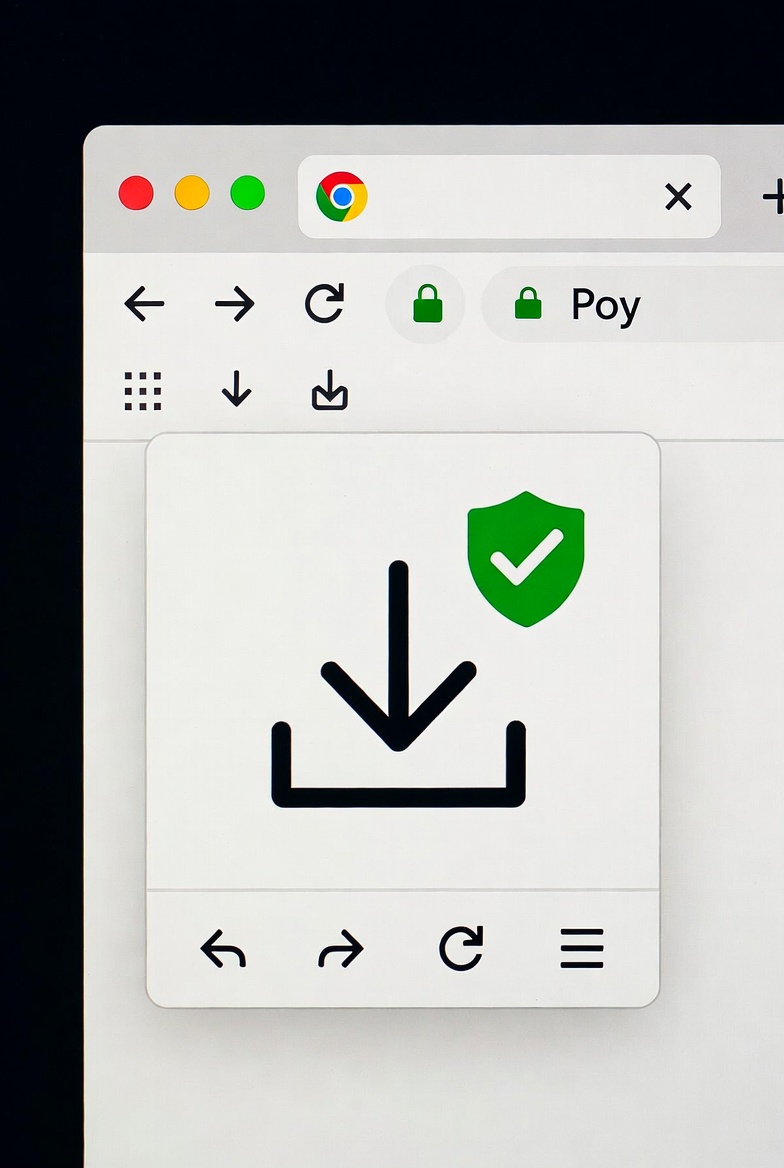
本指南专为追求极致办公效率的用户打造,深度解析谷歌浏览器下载、安装及首次配置的核心流程。结合“202614 周效率实践清单”,我们不仅提供官方渠道的获取建议,更针对新手用户在迁移数据、处理安装报错(如0x80040707错误)以及优化内存占用等真实场景给出解决方案。无论您是刚更换新电脑,还是希望从旧版浏览器平滑过渡,这篇实践清单都将帮助您在最短时间内构建起稳定、高速的上网环境,确保您的生产力工具始终处于最佳状态。
在数字化办公时代,浏览器的响应速度直接决定了工作的完成质量。作为全球市场占有率领先的工具,谷歌浏览器(Google Chrome)凭借其强大的V8引擎和简洁的界面成为专业人士的首选。本篇“202614 周效率实践清单”旨在打破碎片化的操作习惯,通过系统化的配置流程,让每一位完成谷歌浏览器下载的用户都能实现“上手即高效”。
精准获取:识别版本与环境匹配
进行谷歌浏览器下载时,首要任务是确认系统架构。目前主流Windows系统建议选择64位版本(Stable Channel),以获得更好的内存寻址能力和安全性。在下载页面,系统通常会自动识别,但若您在内网环境或多台设备部署,建议获取离线安装包(Standalone Installer)。一个典型的排查场景是:当安装程序提示“由于未指定的错误,安装失败”且错误代码为0x80040707时,通常是因为注册表残留或权限不足,此时需以管理员身份运行清理工具后再重试。确保版本号处于最新稳定版(如Version 120及以上),是开启202614周效率计划的基础。
无感迁移:202614清单下的首发配置
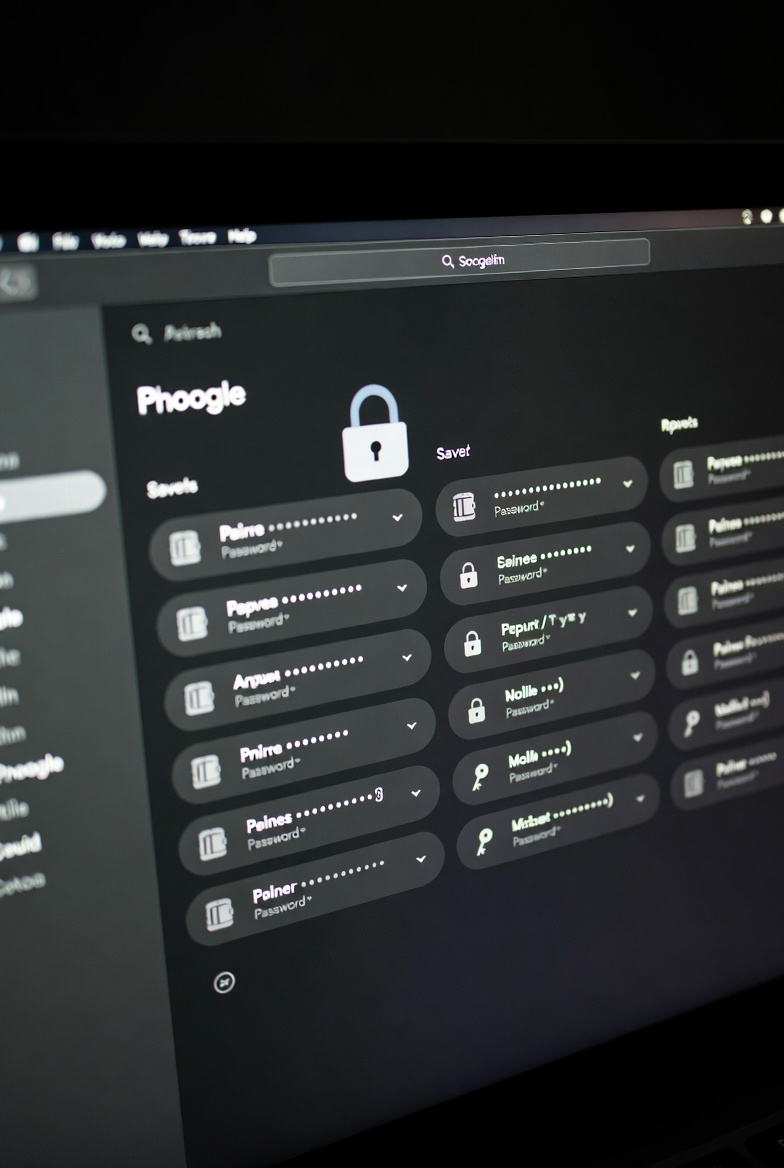
安装完成后,新手最常忽略的是数据迁移的完整性。通过“设置-您与Google-导入书签和设置”,您可以一键从Edge、Firefox甚至IE中同步历史记录、保存的密码和收藏夹。针对202614周效率实践,建议立即开启“启动时打开特定网页”功能,将常用的工作看板或邮箱设为默认。若遇到同步停滞,请检查“设置-同步功能和Google服务”中的管理同步数据选项。实测发现,合理利用Google账号的云端同步,能让您在更换办公设备后,于30秒内找回所有操作习惯,极大降低了环境重建的时间成本。

性能调优:告别“内存杀手”的误区
谷歌浏览器常被诟病占用内存高,但在202614实践清单中,我们可以通过内置功能轻松化解。进入“设置-性能”,务必开启“内存节省模式(Memory Saver)”。该功能会自动释放不活动标签页占用的资源,为当前操作提速。场景模拟:当您同时打开20个以上的研究资料页时,开启此模式可降低约30%-40%的内存占用,有效防止系统卡死。此外,利用“标签页组”功能进行分类,不仅能让界面整洁,配合右键“冻结标签页”的操作,更能让您的多任务处理逻辑更加清晰,这是提升周效率的关键细节。
持续维护:版本更新与安全加固
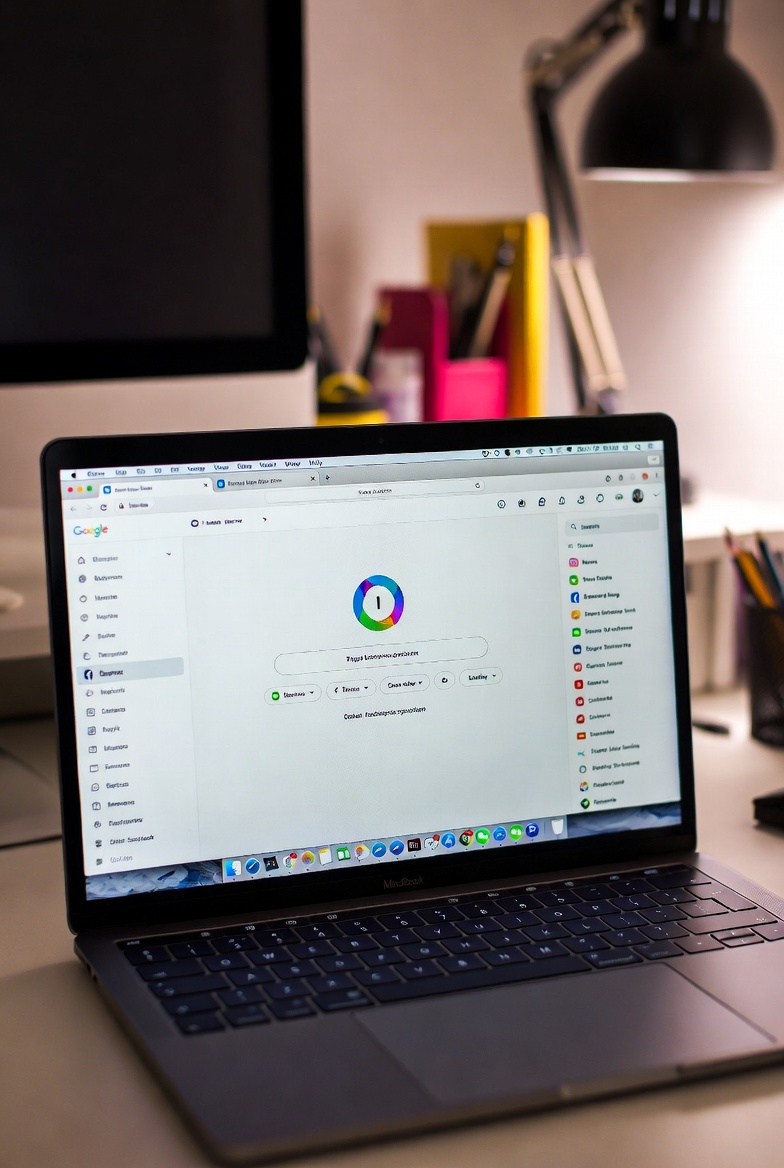
高效的工具需要定期的维护。谷歌浏览器通常在后台自动下载更新,但手动检查(点击右上角三个点-帮助-关于Google Chrome)能确保您第一时间获得最新的安全补丁。在202614周效率实践中,建议每周清理一次基础缓存。注意:在“清除浏览数据”时,勾选“缓存的图片和文件”即可,无需勾选“Cookie和其他网站数据”,这样既能释放磁盘空间,又能避免重复登录网站的麻烦。对于插件管理,坚持“非必要不保留”原则,仅保留如Bitwarden或油猴等高频插件,以维持浏览器最轻快的启动速度。
常见问题
为什么我下载的谷歌浏览器安装程序点击后没有反应?
这种情况通常由后台进程残留或杀毒软件拦截引起。请按下Ctrl+Shift+Esc打开任务管理器,结束所有名为'Setup'或'Google Update'的进程,并尝试暂时关闭实时防护后再运行安装包。若仍无效,建议尝试下载官方离线版安装程序。
如何将谷歌浏览器安装到非系统盘(如D盘)?
官方默认安装路径为C盘且不提供更改选项。若必须迁移,可在安装完成后,将'C:\Program Files\Google\Chrome'文件夹剪切到目标盘符,然后使用mklink命令创建符号链接,或者在安装前通过修改注册表默认路径实现,但对于新手建议保留默认路径以确保自动更新功能正常。
地址栏搜索总是跳转到不习惯的引擎怎么办?
这是由于搜索引擎设置被篡改或默认配置问题。请进入“设置”-“搜索引擎”-“管理搜索引擎和网站搜索”,将您偏好的引擎(如百度或谷歌)设为默认,并删除列表中可疑的第三方搜索项,即可恢复纯净的地址栏搜索体验。
总结
立即完成谷歌浏览器下载,开启您的 202614 周效率实践清单,体验极速办公新境界。
相关阅读:谷歌浏览器 谷歌浏览器下载 202614 周效率实践清单,谷歌浏览器 谷歌浏览器下载 202614 周效率实践清单使用技巧,谷歌浏览器 谷歌浏览器下载 202615 周效率实践清单:新手快速上手指南