相关推荐
快速下载
下载 谷歌浏览器 谷歌浏览器下载官方首发:谷歌浏览器 谷歌浏览器下载 202610 周效率实践清单与无缝迁移实战

还在为新电脑装机或浏览器卡顿发愁?本期“谷歌浏览器 谷歌浏览器下载 202610 周效率实践清单”专为新手打造,直接跳过繁琐的理论,带你进入实战。我们将从官方渠道获取离线包开始,手把手教你完成首次基础配置、书签无缝迁移以及常见安装报错的排查。无论你是刚接触Chrome,还是想提升日常办公浏览效率,这份清单都能帮你避开雷区,快速构建顺滑的网页浏览工作流。
拿到新设备后,第一件事往往是配置一个顺手的浏览器。面对网上海量的下载站和复杂的设置项,新手很容易踩坑。这份2026年10月更新的效率实践清单,将用最直接的操作步骤,帮你搞定Chrome的下载与初始化,拒绝流氓软件捆绑。
认准官方离线包:告别“安装程序无法启动”
很多新手在第三方软件园点击“谷歌浏览器下载”后,不仅捆绑了主页,还常遇到“安装程序无法启动”的报错。正确的做法是直接访问Google Chrome官网。截至2026年10月,Chrome已稳定推送至130.0.6723.x版本。如果你的网络环境不稳定,建议在下载页URL后缀添加“?standalone=1”获取完整的离线安装包(体积通常在100MB左右)。双击运行离线包,系统会自动将其安装至C盘默认路径,全程无需干预,彻底杜绝因网络波动导致的Error 0x80040154安装中断问题。
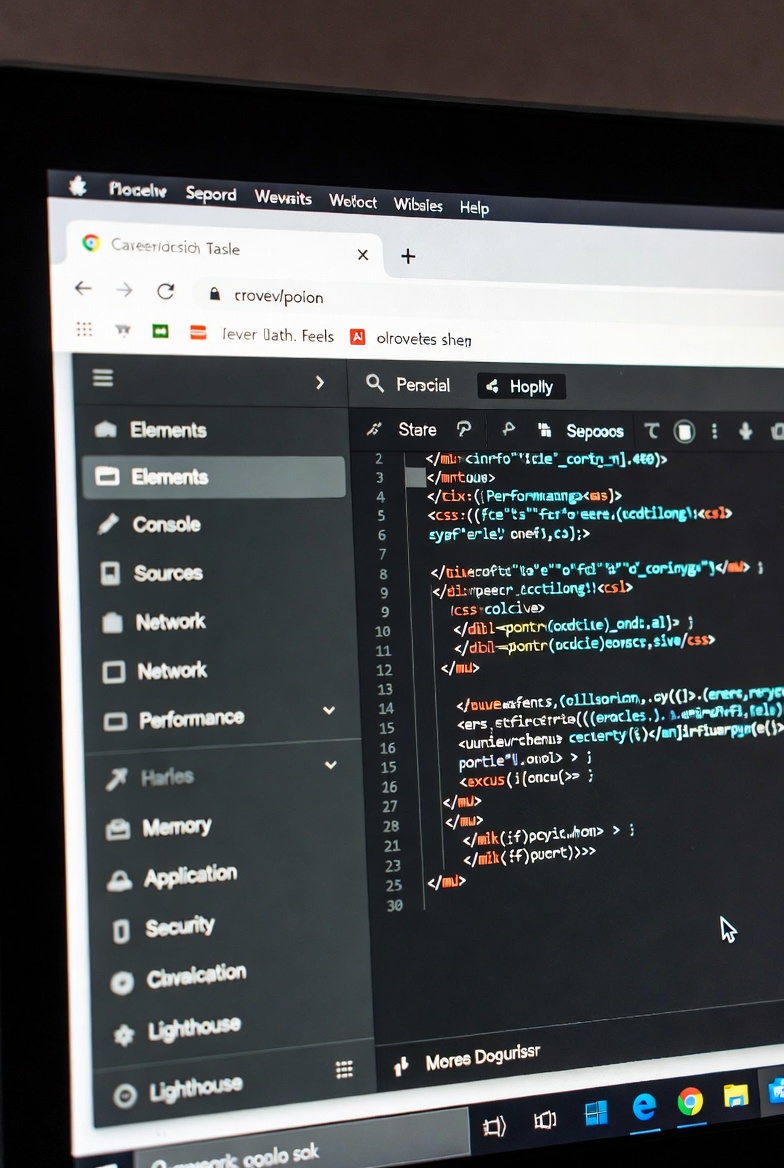
首次启动调优:关闭后台驻留与硬件加速排查
谷歌浏览器安装完毕后的首次配置,直接决定了后续的运行效率。点击右上角三个点进入“设置”,在“系统”选项卡中,强烈建议新手关闭“关闭 Google Chrome 后继续运行后台应用”这一项,这能释放至少200MB的常驻内存。此外,如果你在观看B站高清视频或拖动网页时出现黑屏闪烁,这通常是显卡驱动与浏览器的硬件加速不兼容导致。请在同一设置页面中,将“在可用时使用图形加速”关闭并重启浏览器,即可解决绝大多数的页面渲染卡顿和黑屏问题。
旧设备数据迁移:三分钟完成书签与密码平滑过渡
换电脑时如何保留原有的浏览习惯?不要再手动复制网址了。在旧电脑的谷歌浏览器中,使用快捷键 Ctrl+Shift+O 打开书签管理器,点击右上角菜单选择“导出书签”,会生成一个HTML文件。将该文件传到新电脑后,在新Chrome中执行同样的快捷键,选择“导入书签”即可。对于保存的密码,可以在设置中的“自动填充和密码”->“Google 密码管理器”里,通过验证Windows PIN码后导出为CSV表格,再导入新设备。整个迁移过程不到三分钟,实现无缝衔接。
保持组件常新:手动触发更新与清理缓存策略
浏览器的安全性依赖于及时的版本更新。虽然Chrome会在后台自动下载补丁,但有时需要手动确认。点击菜单栏的“帮助”->“关于 Google Chrome”,浏览器会立即向服务器请求最新版本,若有更新,等待进度条走完后点击“重新启动”即可生效。日常使用中,如果遇到某个经常访问的网页突然排版错乱(例如公司OA系统按钮点击无效),按下 Ctrl+Shift+Delete,时间范围选择“过去7天”,仅勾选“缓存的图片和文件”进行清除,刷新页面往往就能恢复正常,完全无需卸载重装。
常见问题
为什么我刚下载的Chrome安装包双击后没反应,任务管理器里却有进程?
这通常是因为系统后台的Windows Installer服务卡死或存在旧版残留。请按 Ctrl+Shift+Esc 打开任务管理器,结束所有名为 setup.exe 或 GoogleUpdate.exe 的进程。然后按下 Win+R 输入 services.msc,找到 Windows Installer 服务,右键选择“重新启动”。完成后,右键点击刚下载的谷歌浏览器安装包,选择“以管理员身份运行”即可正常弹出安装界面。
C盘空间爆满,能把谷歌浏览器默认安装路径改到D盘吗?
官方标准安装包默认强制安装在系统盘(C:\Program Files\Google\Chrome),不提供路径选择。如果必须安装在D盘,可行的结论是:不要使用官方原版安装程序,而是下载“Chrome Portable(便携版)”,将其解压到D盘任意文件夹即可直接使用,且不会在注册表留下冗余信息,非常适合C盘空间不足的用户。
网页提示“您的连接不是私密连接”(NET::ERR_CERT_DATE_INVALID)怎么处理?
出现此错误代码绝大多数情况是因为你电脑的本地系统时间与网络标准时间不一致,导致浏览器认为网站的SSL证书已过期。请右键点击Windows右下角的时间,选择“调整日期/时间”,打开“自动设置时间”开关,点击“立即同步”。时间校准后,回到谷歌浏览器刷新该网页,警告提示就会消失,恢复正常访问。
总结
准备好升级你的网页浏览体验了吗?立即访问官方渠道获取最新版安装包,对照这份“谷歌浏览器 谷歌浏览器下载 202610 周效率实践清单”完成初始化配置,开启高效办公之旅吧!点击此处前往官网下载。
相关阅读:谷歌浏览器 谷歌浏览器下载 202610 周效率实践清单使用技巧,谷歌浏览器下载与入门指南:面向新手用户的使用技巧 202603