相关推荐
快速下载
下载 谷歌浏览器 谷歌浏览器下载新手必看:谷歌浏览器 谷歌浏览器下载 权限与隐私设置答疑 2026
很多新手朋友在完成首次谷歌浏览器下载后,面对弹出的各种权限请求往往不知所措:“这个网站为什么要我的定位?”“我的浏览记录会被跟踪吗?”随着网络环境的变化,保护个人数据变得前所未有地重要。这篇关于谷歌浏览器 谷歌浏览器下载 权限与隐私设置答疑 2026 的文章,正是为你量身定制的避坑指南。我们将跳过枯燥的理论,直接从你日常最关心的安装配置、旧电脑数据迁移以及网页授权等真实场景切入,手把手教你如何在新版浏览器中打造一个既清爽又安全的上网空间。
刚装好就弹窗?首次配置时的摄像头与麦克风权限
“我刚装好浏览器准备视频开会,为什么网页提示找不到摄像头?”这是许多新手在完成初始安装后最常遇到的尴尬场景。现在的网页应用非常丰富,无论是线上会议还是在线考试,都需要调用硬件权限。

当你在新设备上第一次打开这类网页时,地址栏左侧会弹出一个询问窗口。清晰直接的建议是:不要习惯性地点击“全部允许”。对于偶尔使用的网站,请选择“仅在本次访问时允许”。
**故障排查细节**:如果你明明在浏览器弹窗中点击了“允许”,但网页依然提示摄像头被禁用,这通常是系统底层的拦截。请按下键盘的 `Win + I` 打开Windows设置,进入“隐私和安全性” > “摄像头”,确保“允许桌面应用访问你的摄像头”这一开关处于开启状态。对于Mac用户,则需要进入“系统偏好设置” > “安全性与隐私”中勾选Chrome浏览器。通过浏览器与操作系统的双重排查,99%的硬件调用问题都能迎刃而解。
换新电脑迁移数据:如何避免“连带”隐私风险
当你购买了新电脑并重新进行谷歌浏览器下载后,第一件事往往是登录账号同步数据。但很多用户会问:“旧电脑上的那些广告跟踪器和无用Cookie,会不会也跟着同步过来?”
其实,你可以对迁移的数据进行精准把控。在登录账号进行首次配置时,不要急于点击“开启完全同步”。进入 `chrome://settings/syncSetup`(同步和Google服务设置),选择“管理您同步的数据”。在这里,你可以仅勾选“书签”、“密码”和“自动填充数据”,而取消勾选“历史记录”和“打开的标签页”。
这样操作的好处在于,你既保留了核心的数字资产,又相当于给浏览器的隐私状态做了一次“大扫除”。新版浏览器内置了更严格的跨站跟踪防护机制,丢掉旧的Cookie包袱,能让你在新设备上获得更纯净、更少被定向广告打扰的上网体验。
网站总要获取位置?定位权限的精细化管理
“我只是想看个新闻,为什么这个网页非要获取我的地理位置?”面对这种过度索取权限的行为,你需要学会使用浏览器地址栏的“快捷控制台”。
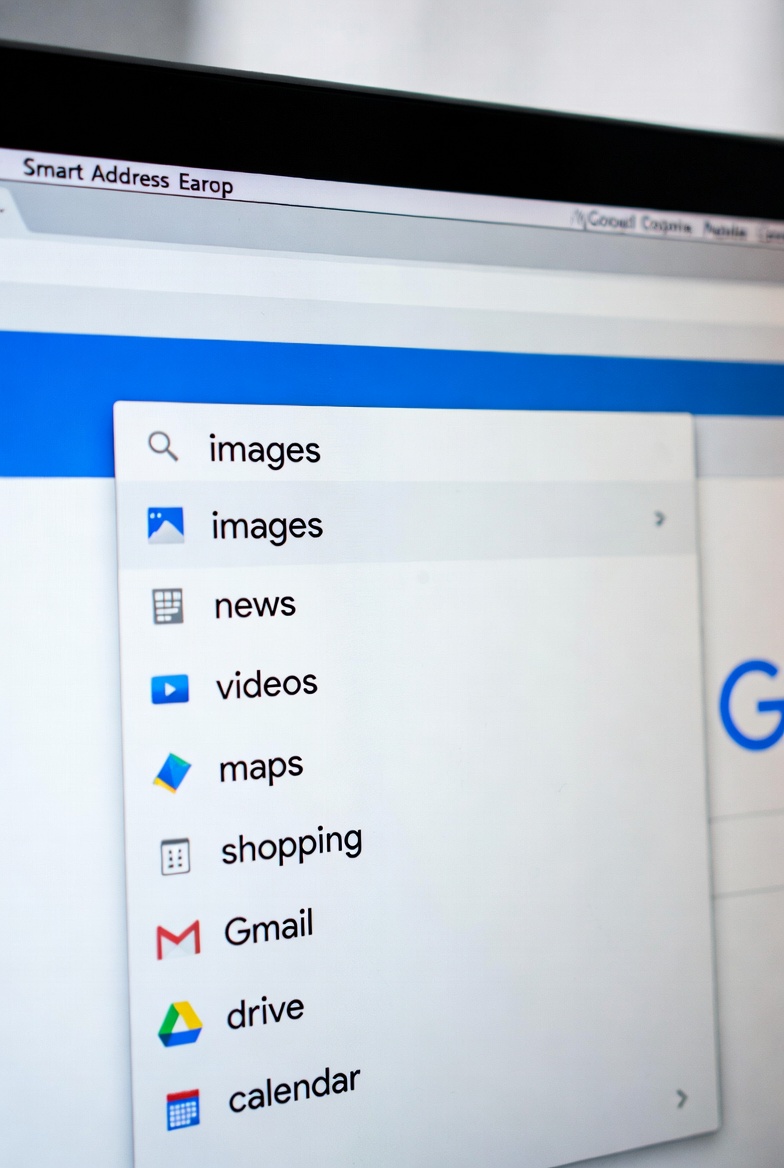
自Chrome 120版本之后,谷歌将地址栏左侧传统的“小锁”图标升级为了“调节选项(Tune)”图标。这不仅仅是视觉上的改变,更是为了强调用户对权限的掌控。点击这个图标,你可以直观地看到当前网站正在使用哪些权限。
**具体使用场景**:如果你发现某个购物网站悄悄获取了你的定位,只需点击该图标,在下拉菜单中找到“位置信息”,将其从“允许”直接切换为“阻止”,然后刷新网页即可生效。如果你想一劳永逸地解决问题,可以进入 `chrome://settings/content/location`,将默认行为设置为“不允许网站查看您的位置信息”。此后,只有当你主动需要打车或查看周边地图服务时,再单独为特定网站开放权限,把隐私的主动权牢牢握在自己手里。
迎接2026:无痕模式真相与安全更新机制
关于隐私,最大的误区莫过于“开启无痕模式(隐身模式)就可以绝对隐身”。实际上,无痕模式仅仅是不在你的本地电脑上保存浏览记录、Cookie和表单数据,你的网络运营商(ISP)和访问的网站依然知道你的IP地址。
到了2026年,真正的安全防护来自于浏览器底层的技术迭代。谷歌正在全面推进Privacy Sandbox(隐私沙盒)计划,逐步淘汰第三方Cookie,这意味着跨网站追踪你的行为将变得极其困难。而享受这些前沿隐私保护技术的前提,是保持软件的最新状态。
现代浏览器的自动更新机制会在后台静默完成,但如果你发现浏览器右上角的菜单图标变成了绿色、橙色或红色,说明已有待处理的安全更新。请立即点击它并选择“重新启动以更新”。每一次版本迭代,不仅是修复漏洞,更是对隐私保护策略的升级。
总结
在这个数据即财富的时代,保护个人隐私并不需要你成为一名黑客,而是需要养成良好的软件使用习惯。通过掌握上述关于谷歌浏览器 谷歌浏览器下载 权限与隐私设置答疑 2026 的核心技巧,你已经能够从容应对90%以上的日常安全挑战。不要让陈旧的软件版本成为你隐私泄露的后门,如果你还在使用不支持最新隐私沙盒技术的旧版浏览器,建议立刻前往官方渠道获取安全的安装包,为你的数字生活换上最坚固的防盗门。现在就开始检查你的地址栏权限设置吧!
相关阅读:谷歌浏览器 谷歌浏览器下载 权限与隐私设置答疑 2026使用技巧,谷歌浏览器 谷歌浏览器下载 设置优化与稳定性建议 202603:从极速安装到性能压榨全攻略